
Dans Bitrix24, vous pouvez connecter des comptes e-mail professionnels pour plusieurs employés simultanément - rapidement et avec des paramètres identiques. Cette fonctionnalité est pratique lors du lancement d'un nouveau département, de la migration d'une équipe vers un domaine d'entreprise ou de la connexion des e-mails après une transition vers Bitrix24.
Par défaut, seul l'administrateur de Bitrix24 peut connecter plusieurs boîtes de réception, mais il peut accorder cette permission à d'autres employés.
Comment configurer les droits d'accès à la messagerie dans Bitrix24
Plans tarifaires
Dans cet article, découvrez comment :
- connecter des boîtes de réception avec mot de passe ;
- connecter des boîtes de réception sans mot de passe ;
- configurer des boîtes de réception ;
- corriger les erreurs de connexion.
Connecter des boîtes de réception avec mot de passe
Si les boîtes de réception partagent le même domaine et des paramètres SMTP/IMAP identiques, vous pouvez connecter les e-mails professionnels d'un groupe d'employés en une seule opération.
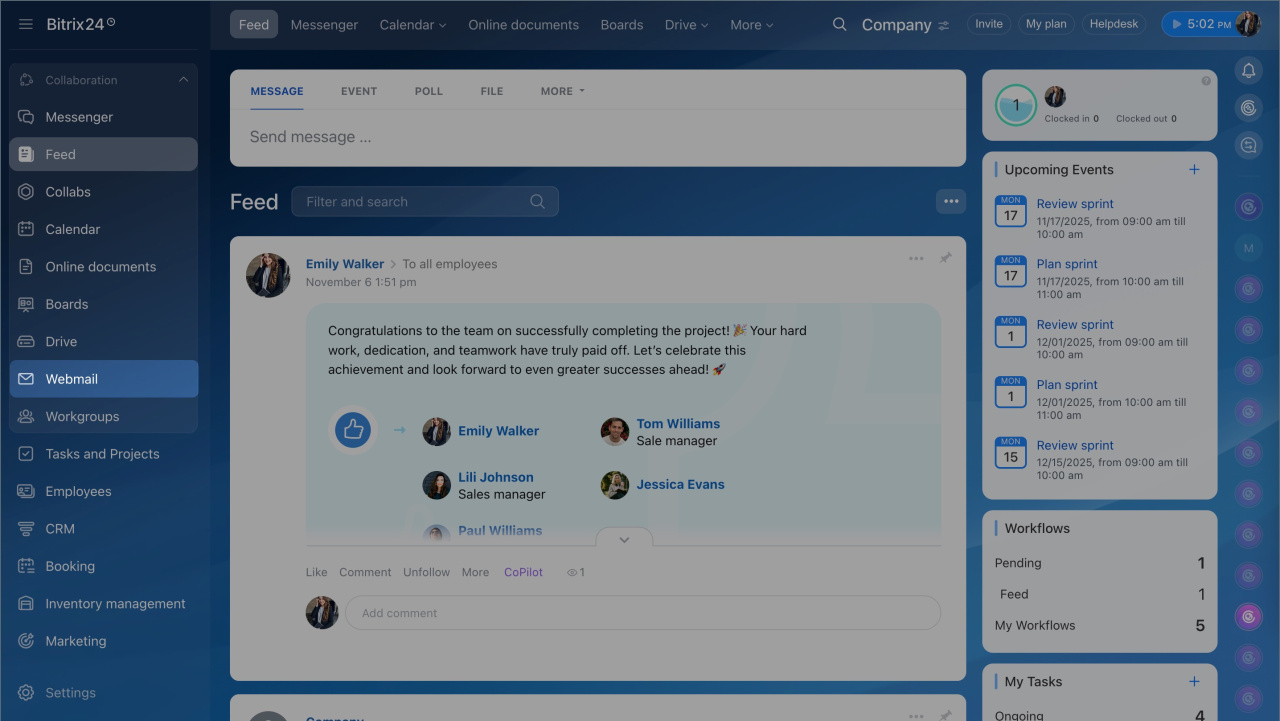
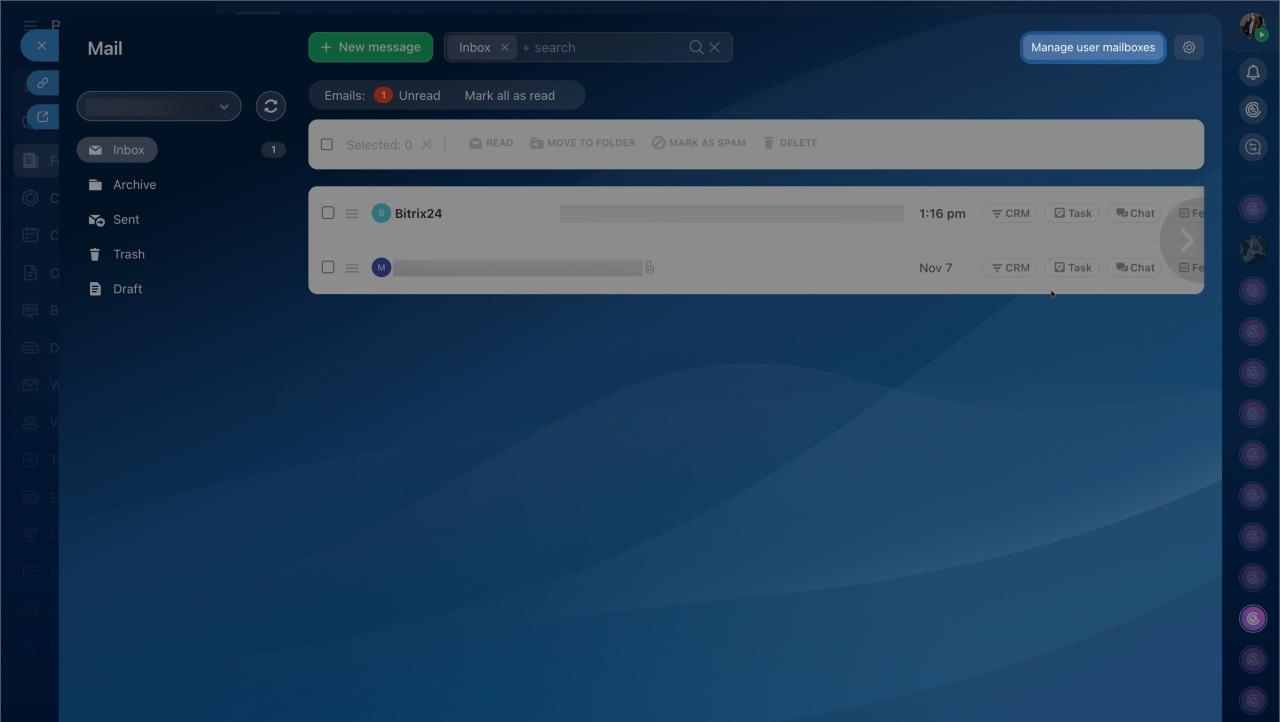
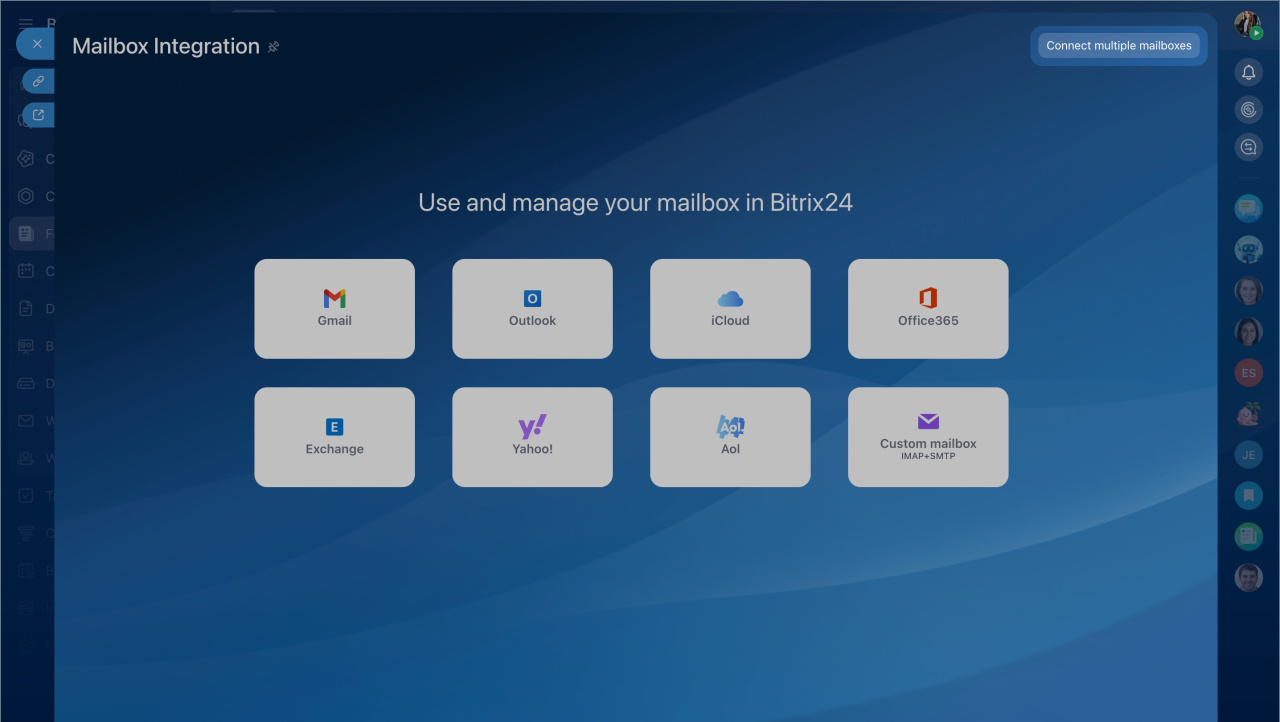
- Accédez à la section Messagerie > Gérer les boîtes de réception des utilisateurs. Si aucune boîte n’est encore connectée, sélectionnez Connecter plusieurs boîtes de réception.
- Cliquez sur Connecter.
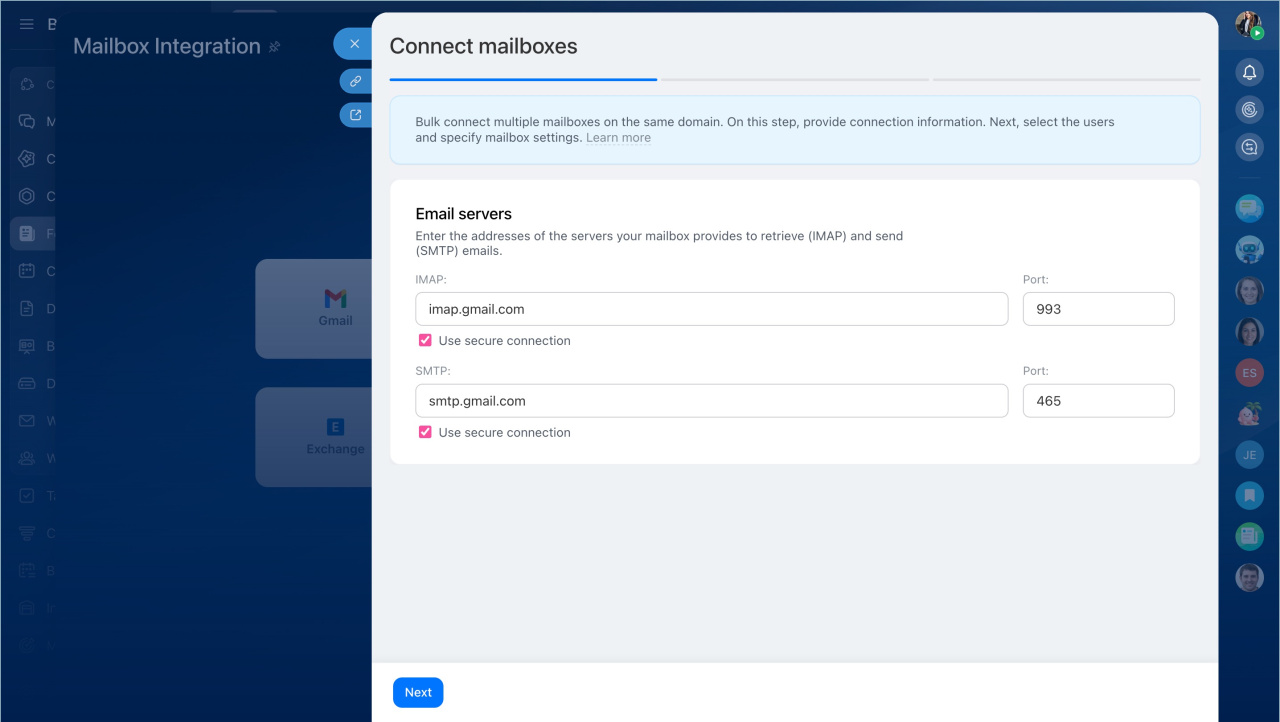
- Saisissez les paramètres SMTP et IMAP de votre serveur de messagerie.
- Cliquez sur Suivant.
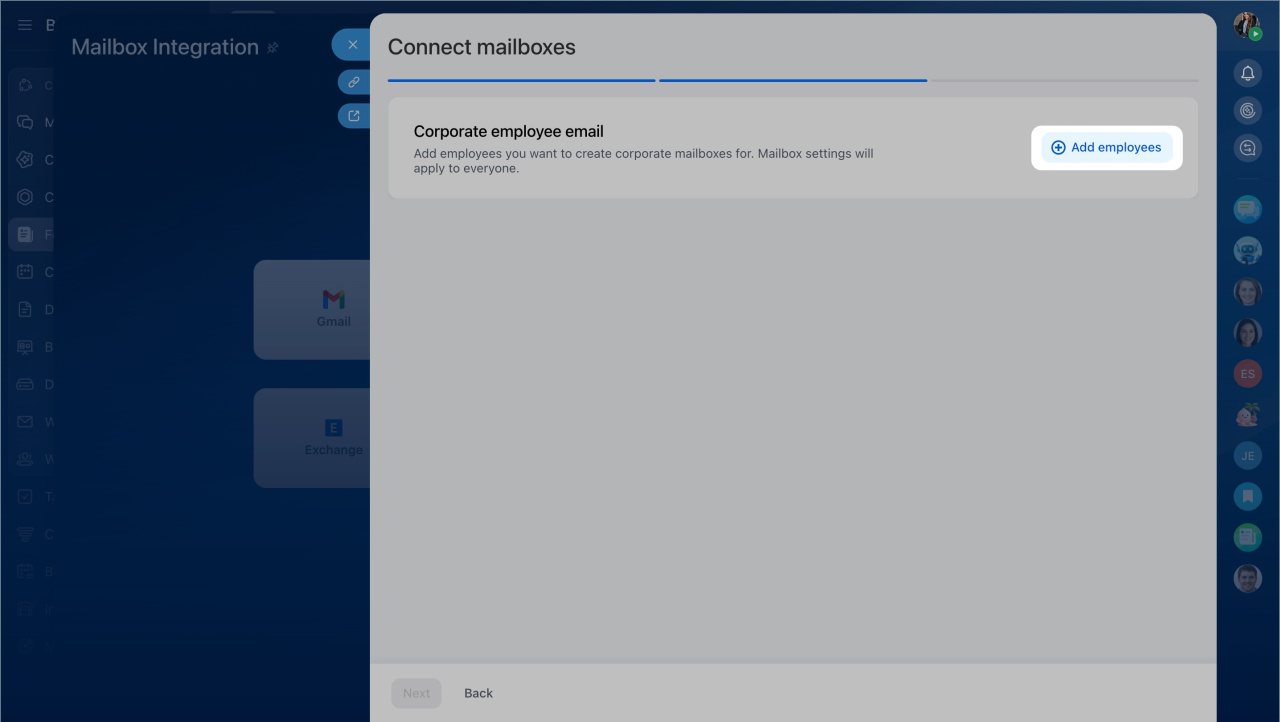
- Cliquez sur Ajouter des employés et sélectionnez ceux pour lesquels vous souhaitez connecter une adresse e-mail professionnelle.
- Cliquez sur Suivant.
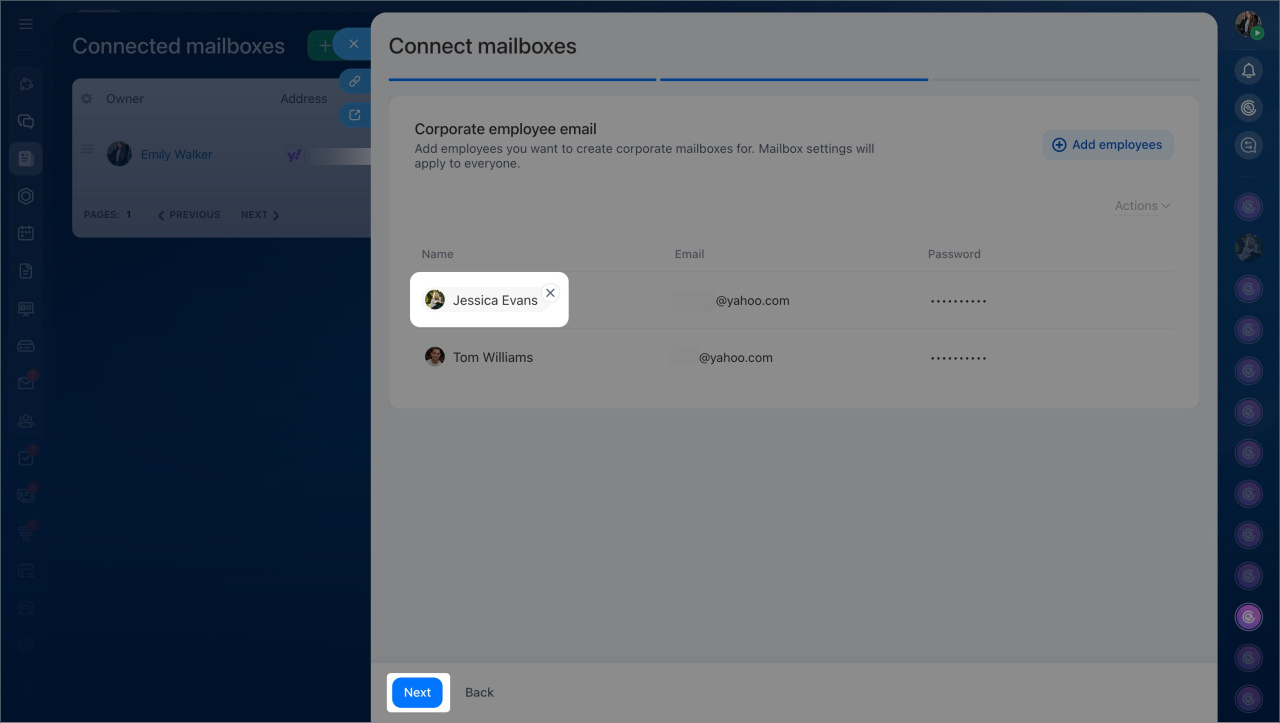
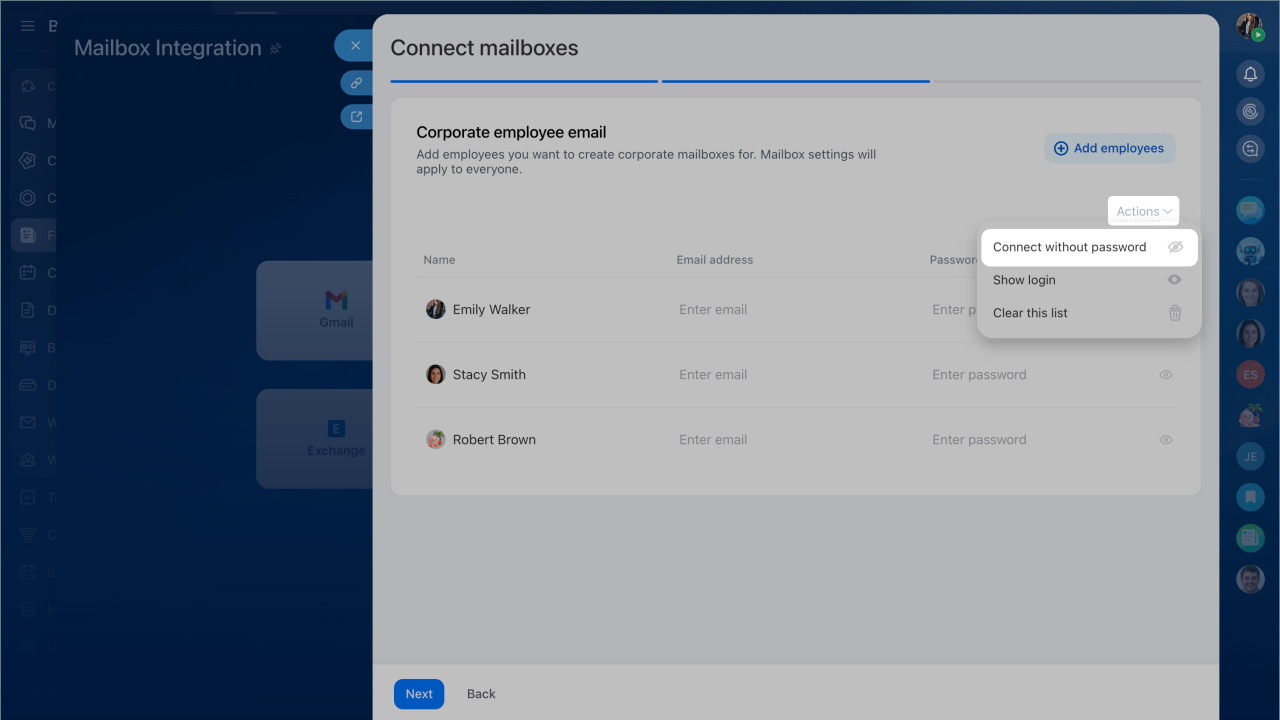
- Saisissez l'adresse e-mail et le mot de passe pour chaque employé.
- Cliquez sur Actions si vous souhaitez supprimer tous les employés de la liste ou indiquer un identifiant de connexion (nom d'utilisateur), par exemple si celui-ci est différent de l'adresse e-mail.
- Si vous avez ajouté un employé par erreur, passez votre souris sur son nom et cliquez sur l'icône en forme de croix pour le supprimer.
- Cliquez sur Suivant.


Connecter des boîtes de réception sans mot de passe
Utilisez cette méthode pour connecter les boîtes mail des employés sans saisir leur mot de passe à leur place. Chaque employé recevra une demande de connexion et pourra entrer son mot de passe lui-même.
Cette option est utile si les employés utilisent déjà une adresse e-mail professionnelle avec un mot de passe personnel.
- Accédez à la section Messagerie > Gérer les boîtes de réception des utilisateurs. Si aucune boîte n’est encore connectée, sélectionnez Connecter plusieurs boîtes de réception.
- Cliquez sur Connecter.
- Saisissez les paramètres SMTP et IMAP de votre serveur de messagerie.
- Cliquez sur Suivant.
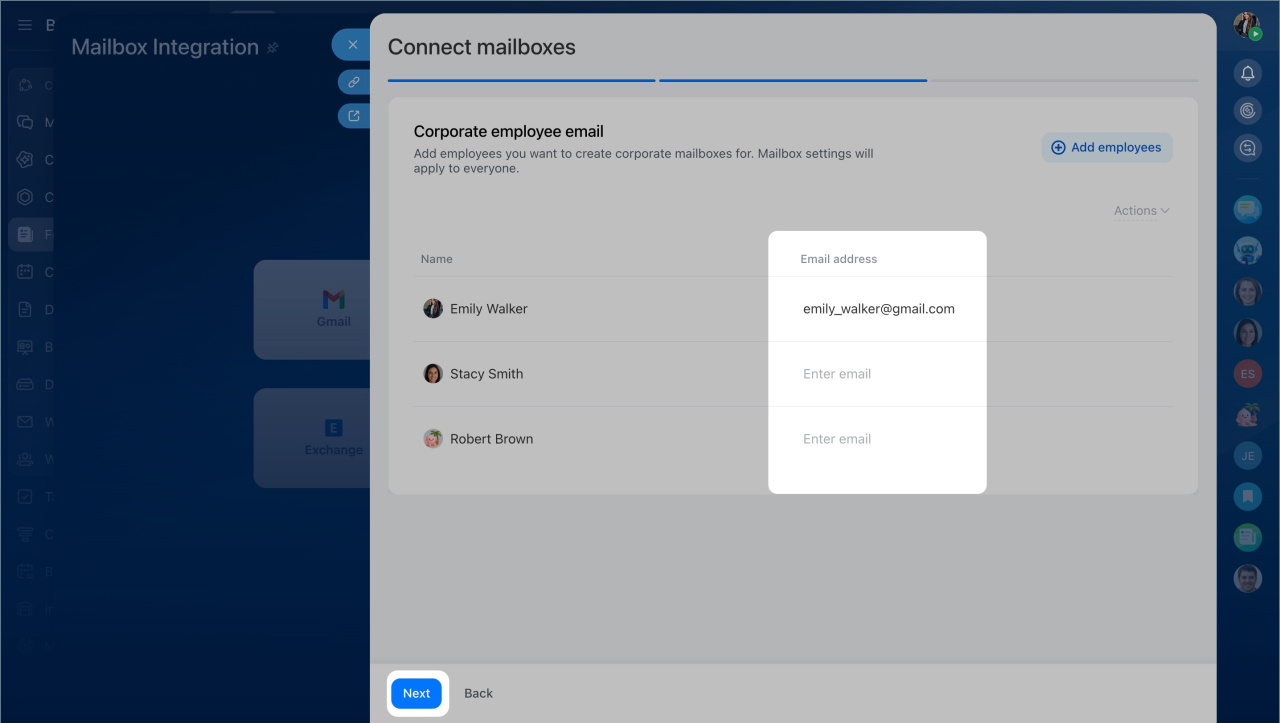
- Sélectionnez les employés pour lesquels vous souhaitez connecter une adresse e-mail professionnelle.
- Cliquez sur Actions.
- Sélectionnez Connecter sans mot de passe.
- Indiquez l’adresse e-mail.
- Cliquez sur Suivant.
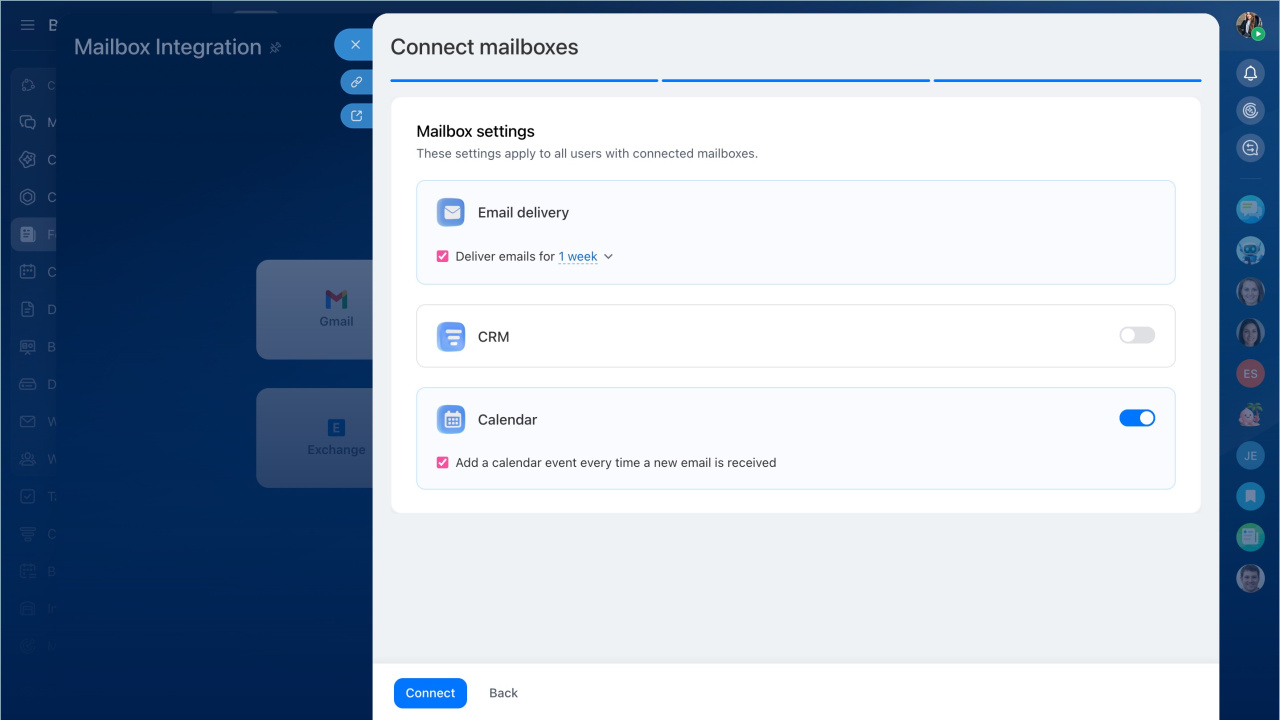
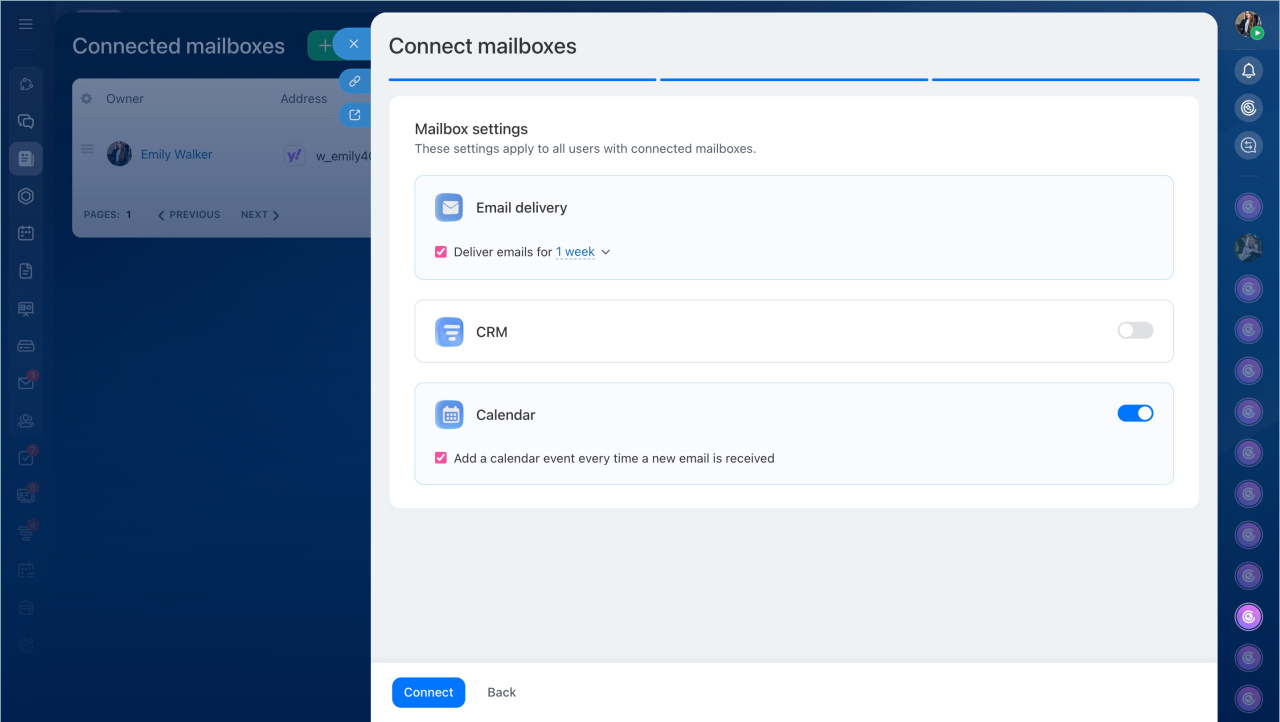
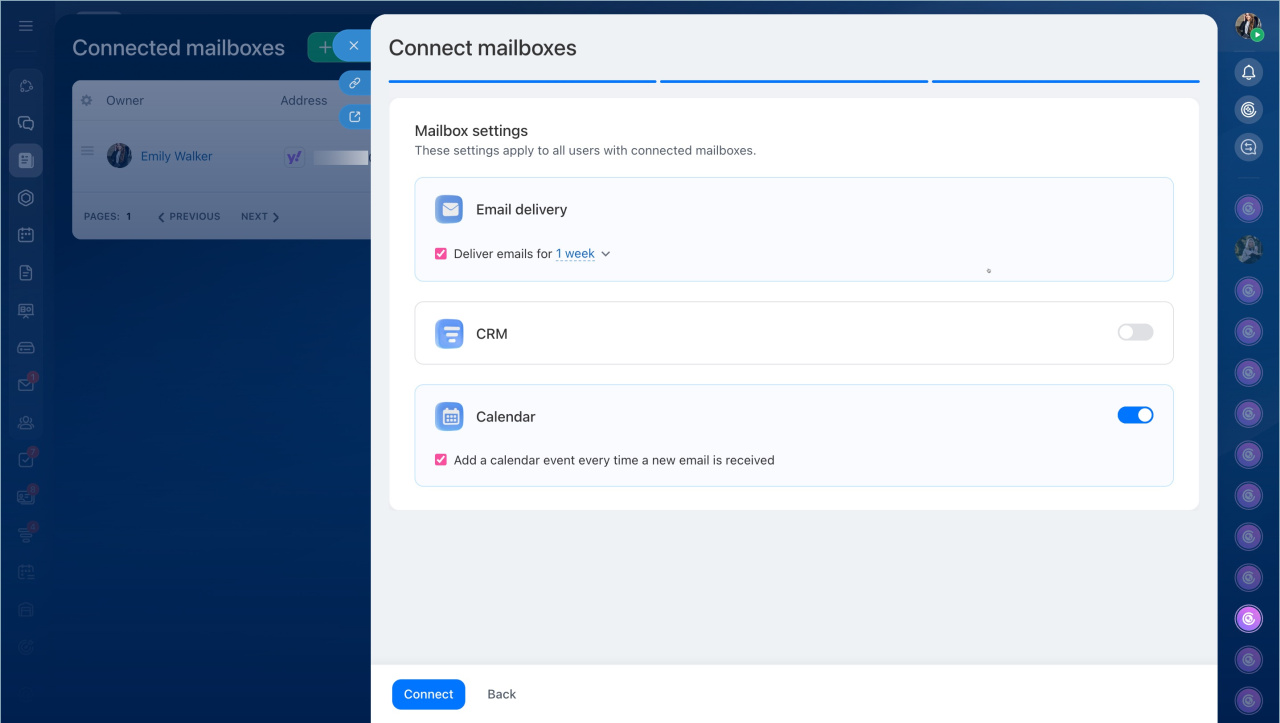
- Configurez la boîte de réception. Par exemple, activez l’intégration au CRM ou la synchronisation du calendrier.
Comment configurer les boîtes de réception - Cliquez sur Connecter.
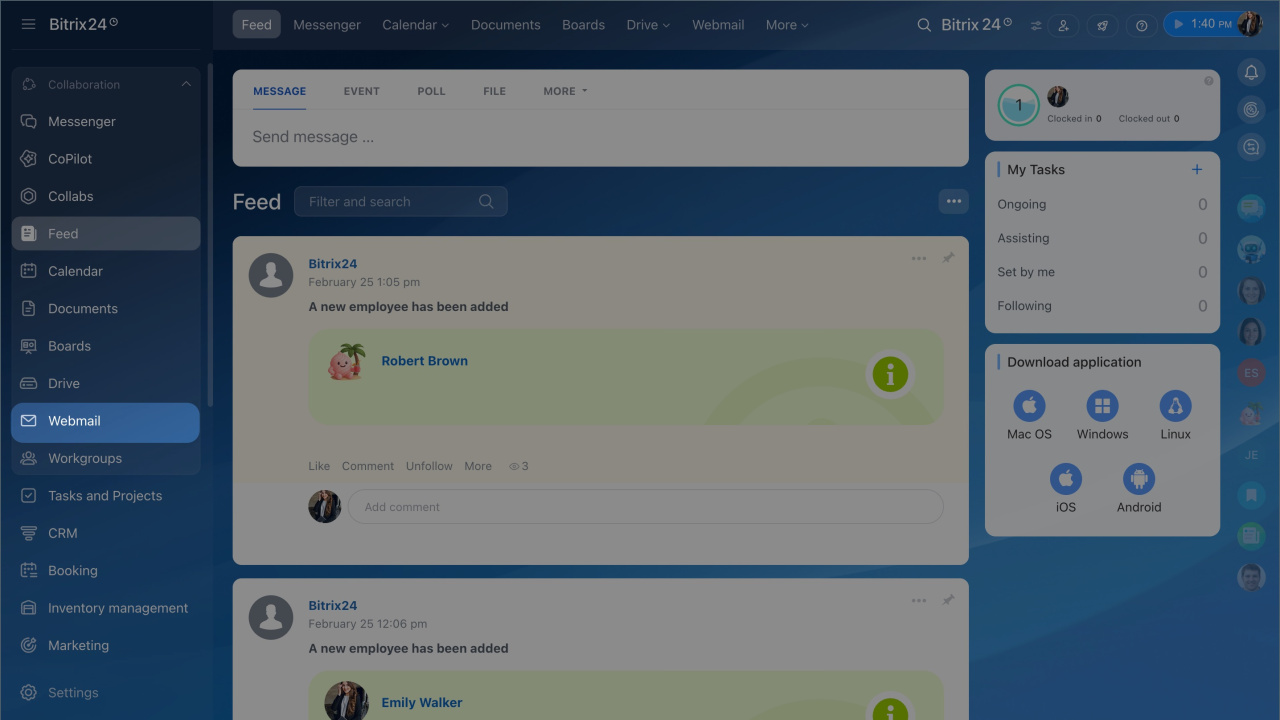
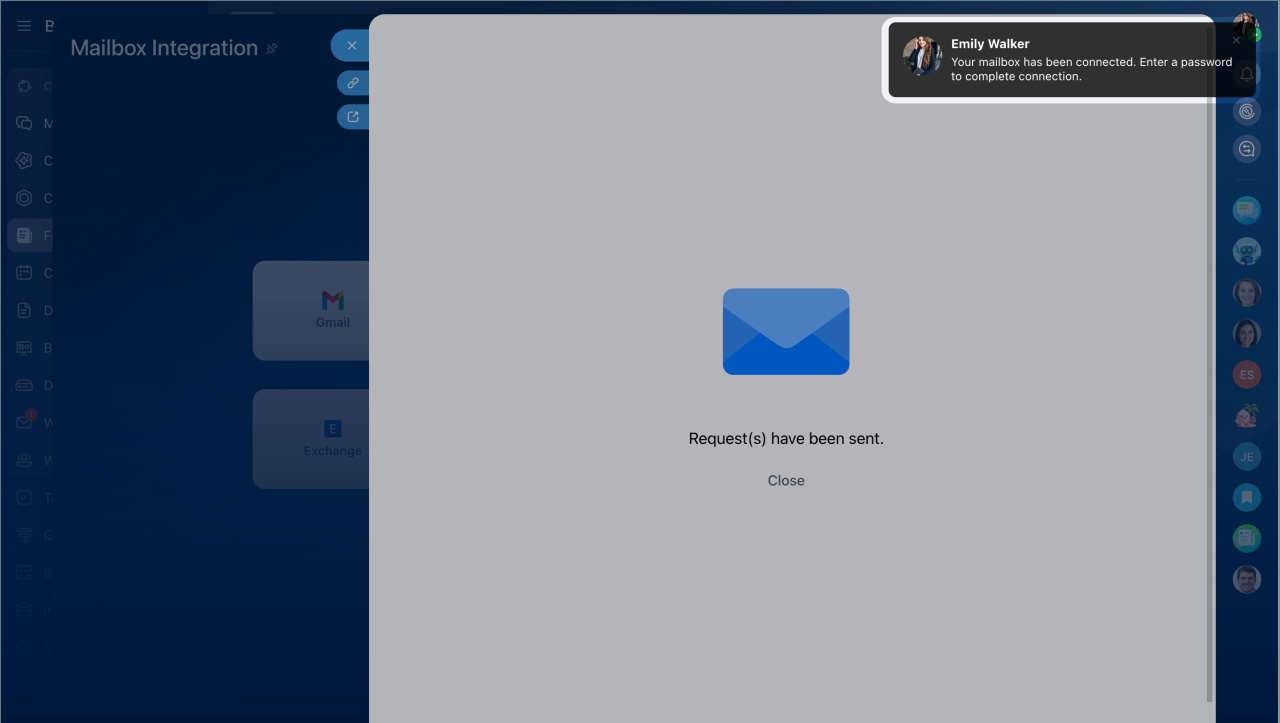
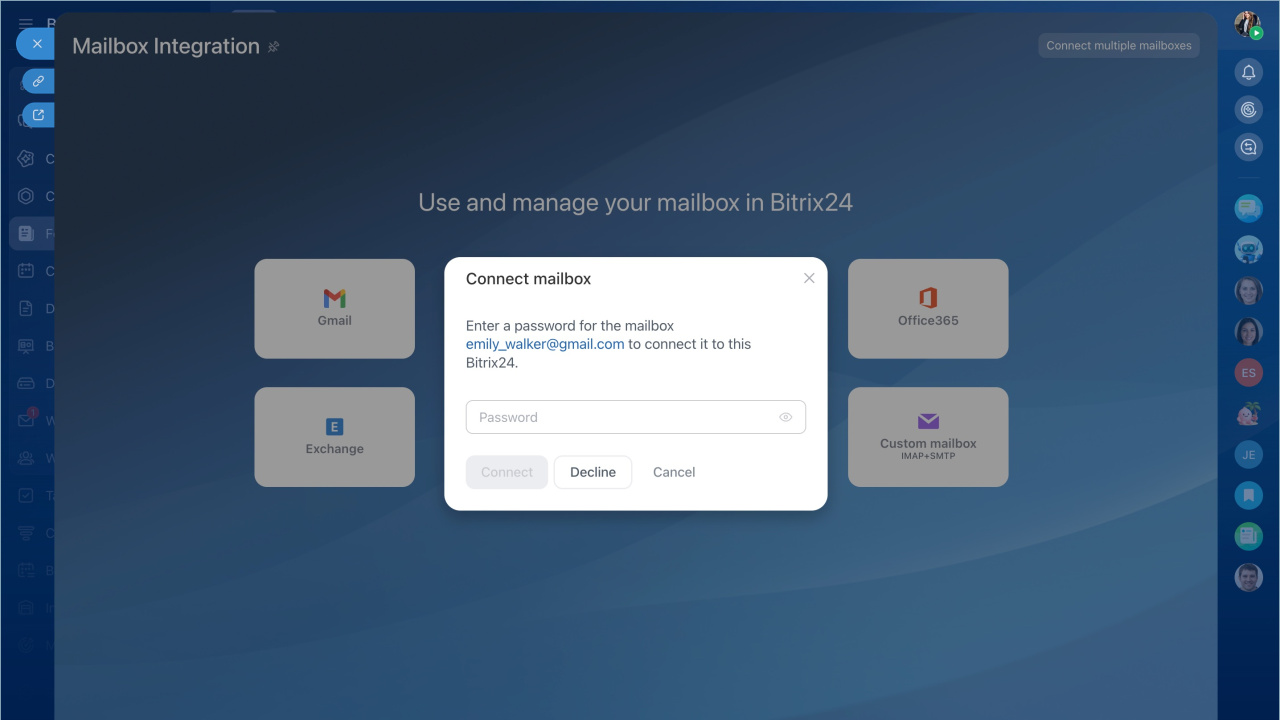
Après la connexion, les employés recevront une notification leur demandant de confirmer la boîte de réception et de saisir leur mot de passe.
Pour voir quels employés ont confirmé la connexion :
- Accédez à Messagerie > Gérer les boîtes de réception des utilisateurs.
- Cliquez sur Paramètres (⚙️) dans l’angle supérieur droit.
- Sélectionnez Demandes envoyées.
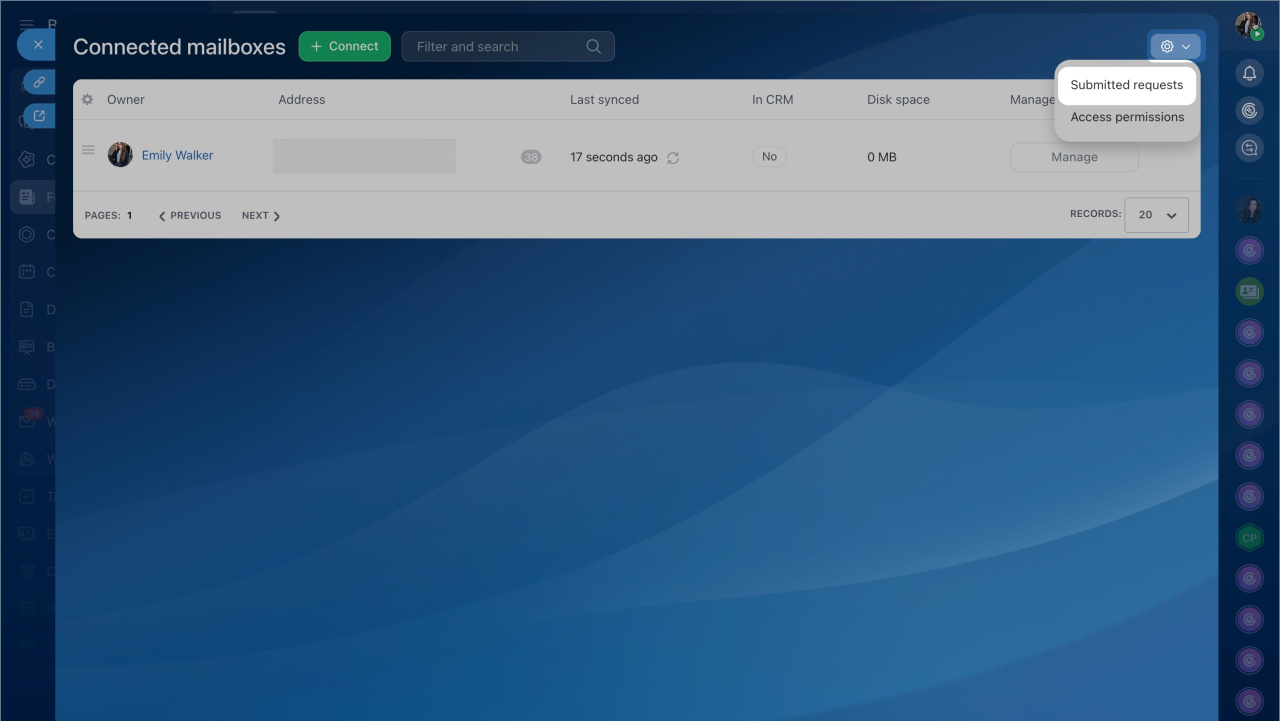
La liste affiche le statut de chaque demande : En attente de connexion ou Demande refusée.
Si un employé a refusé la demande, vous pouvez l’envoyer à nouveau.
- Cliquez sur Menu (≡) à gauche du nom de l’employé.
- Sélectionnez l’action souhaitée :
- Renvoyer la demande ;
- Annuler la demande ;
- Modifier les paramètres de la boîte de réception.
Configurer les boîtes de réception
Configurez les boîtes de réception en fonction des besoins de votre équipe.
- Sélectionnez la période de chargement des e-mails dans Bitrix24 (par exemple, les sept derniers jours). Cela permet d'éviter d'encombrer la boîte de réception avec d'anciens messages.
- Activez l'intégration CRM si vous souhaitez que les e-mails entrants créent automatiquement des prospects ou des contacts. Assignez des employés responsables de ces nouveaux éléments.
- Configurez l'intégration de l'agenda. Désactivez cette option si les invitations par e-mail ne doivent pas apparaître dans l'agenda Bitrix24. Ce réglage est utile si les e-mails contiennent souvent des notifications automatiques (réservations de salles, changements de participants, etc.).
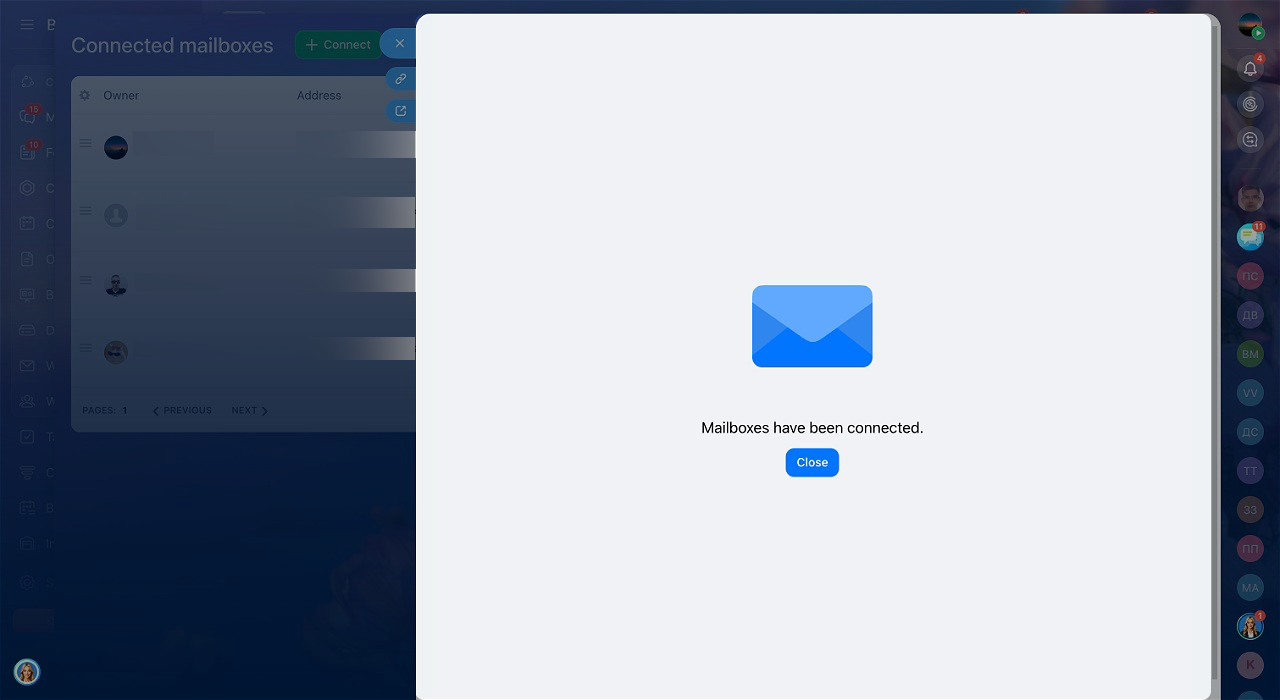
- Cliquez sur Connecter. Une fois la boîte connectée, les employés recevront une notification et pourront commencer à utiliser la messagerie immédiatement.
Corriger les erreurs de connexion
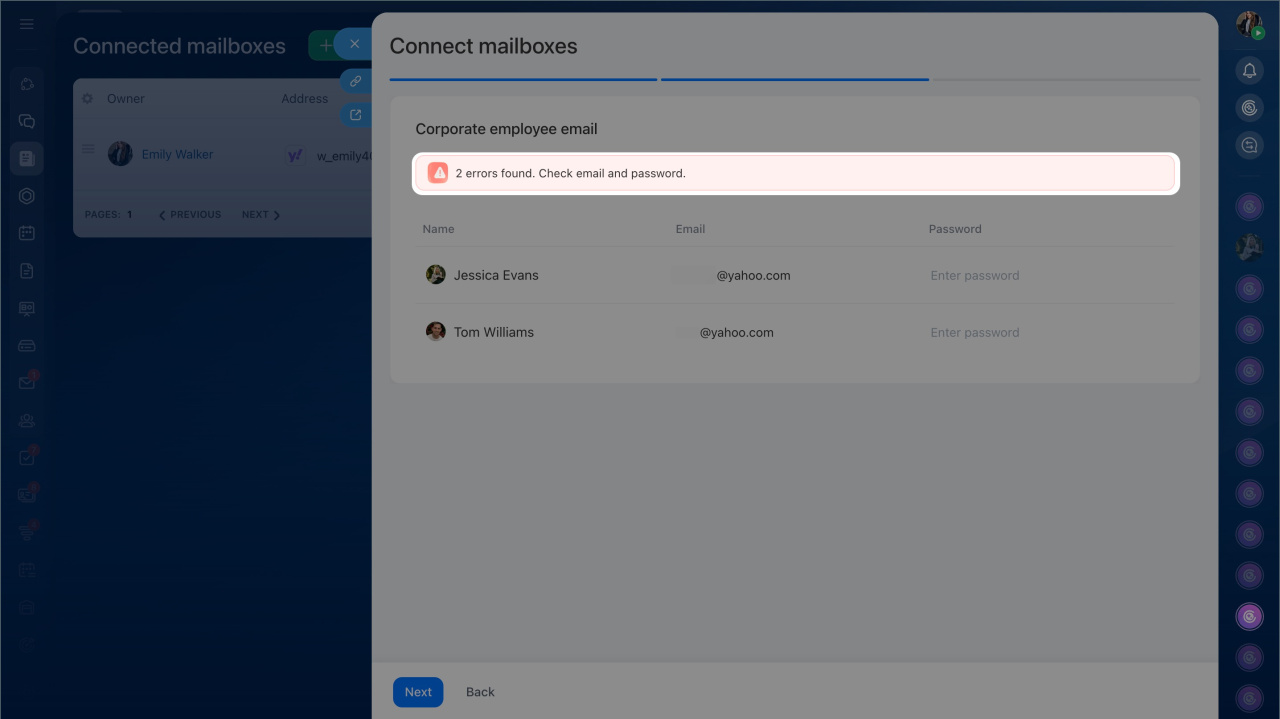
En cas d'erreur lors de la connexion, Bitrix24 indique quelles boîtes de réception n'ont pas pu être connectées. Vous pouvez alors corriger rapidement les informations et réessayer sans avoir à reconfigurer toute la liste.
- Cliquez sur Corriger maintenant.
- Modifiez les informations nécessaires (adresse e-mail, mot de passe, etc.).
- Cliquez sur Continuer.
- Configurez les paramètres de la boîte de réception.
- Cliquez sur Connecter.

Résumé
- Dans Bitrix24, il est possible de connecter des comptes e-mail professionnels pour plusieurs employés en une seule fois si les boîtes de réception partagent le même domaine et les mêmes paramètres SMTP/IMAP.
- Par défaut, cette action est réservée à l'administrateur, mais il peut déléguer cette permission à d'autres utilisateurs.
- Vous pouvez choisir de connecter les boîtes de réception avec ou sans mot de passe.
- Avant la connexion, configurez les boîtes de réception en définissant la période de chargement des e-mails, en activant l'intégration CRM et en paramétrant la synchronisation avec l'agenda.
- Si des erreurs surviennent, Bitrix24 identifie les boîtes de réception concernées, vous permettant de corriger les informations et de réessayer sans reprendre toute la configuration.