
With e-Signature for HR, you can sign HR documents using a simple electronic signature. By default, all users have access to this tool. Administrators and department supervisors can adjust permissions if needed.
This article covers:
- Default roles
- Custom roles
- Assigning employees to roles
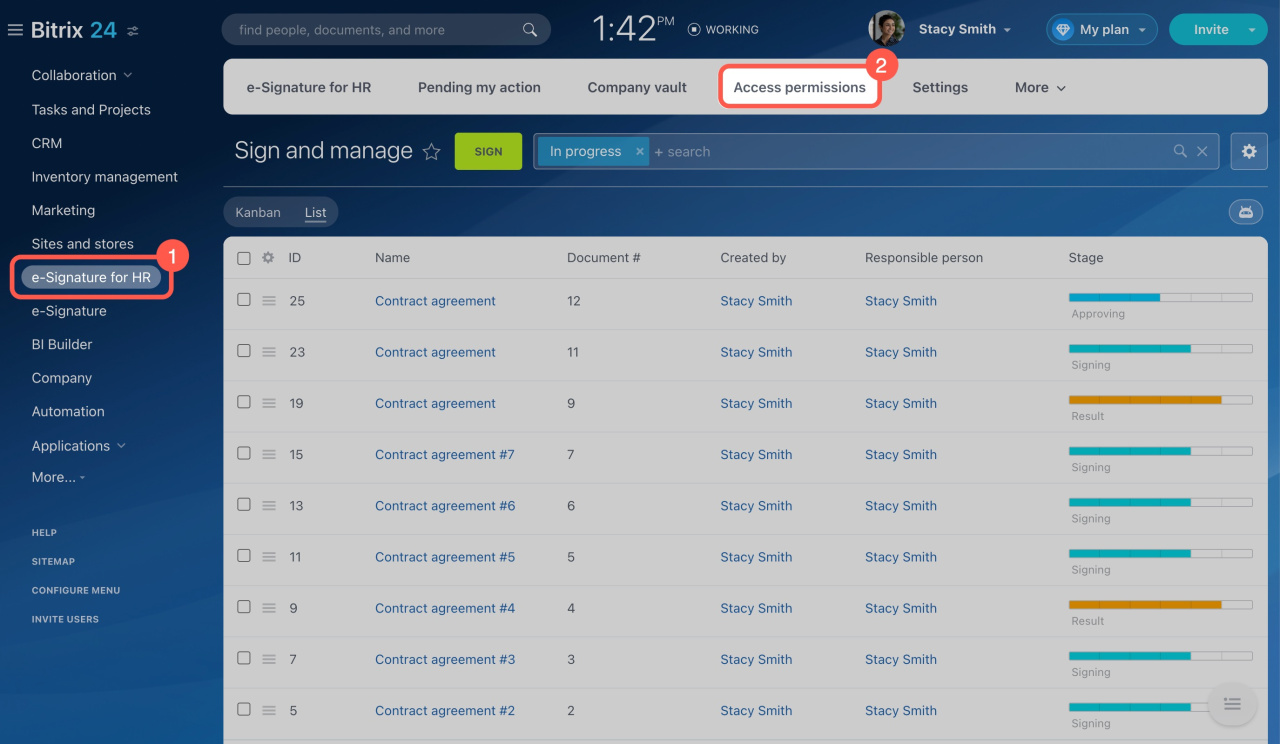
Go to e-Signature for HR and open Access permissions.
Default roles
A role defines what a user can access. By default, there are two roles:
-
Employee: Can access documents they signed.
-
Supervisor: Can access documents they signed and documents signed by colleagues.
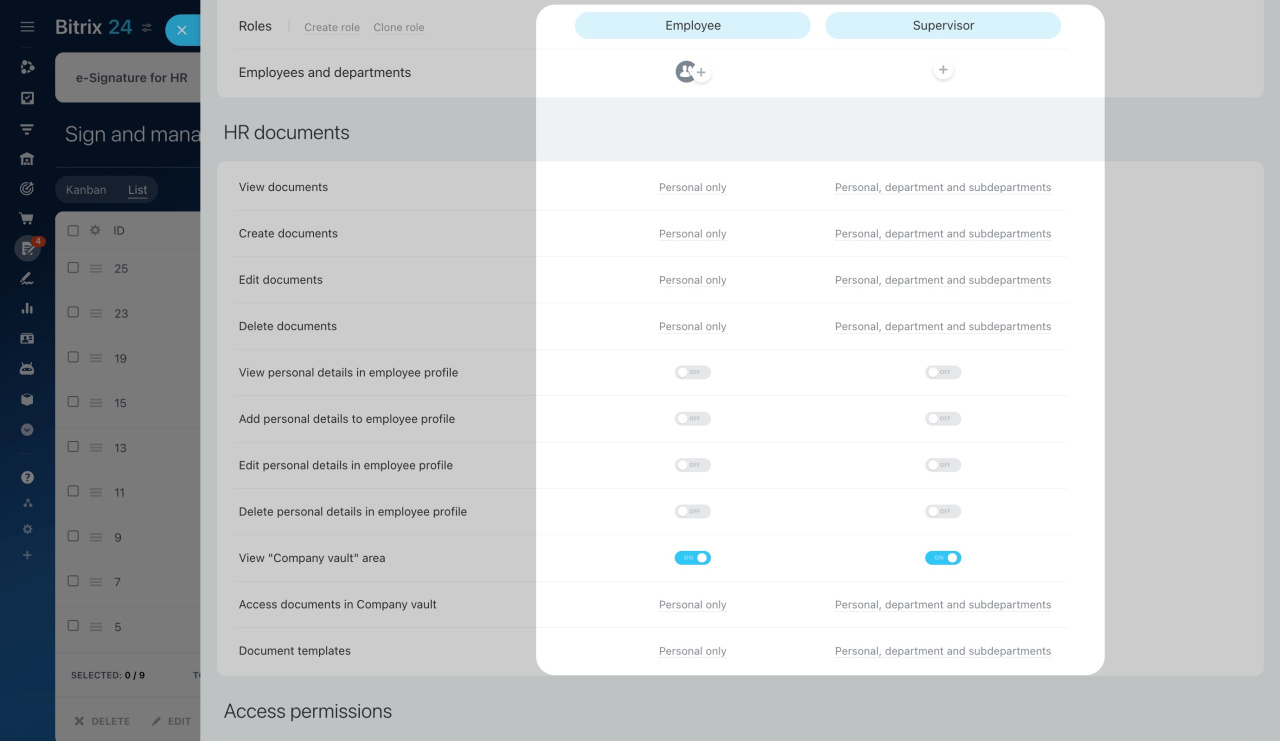
If these roles do not meet your needs, create custom roles.
Create and manage custom roles
You can create new roles or edit existing ones.
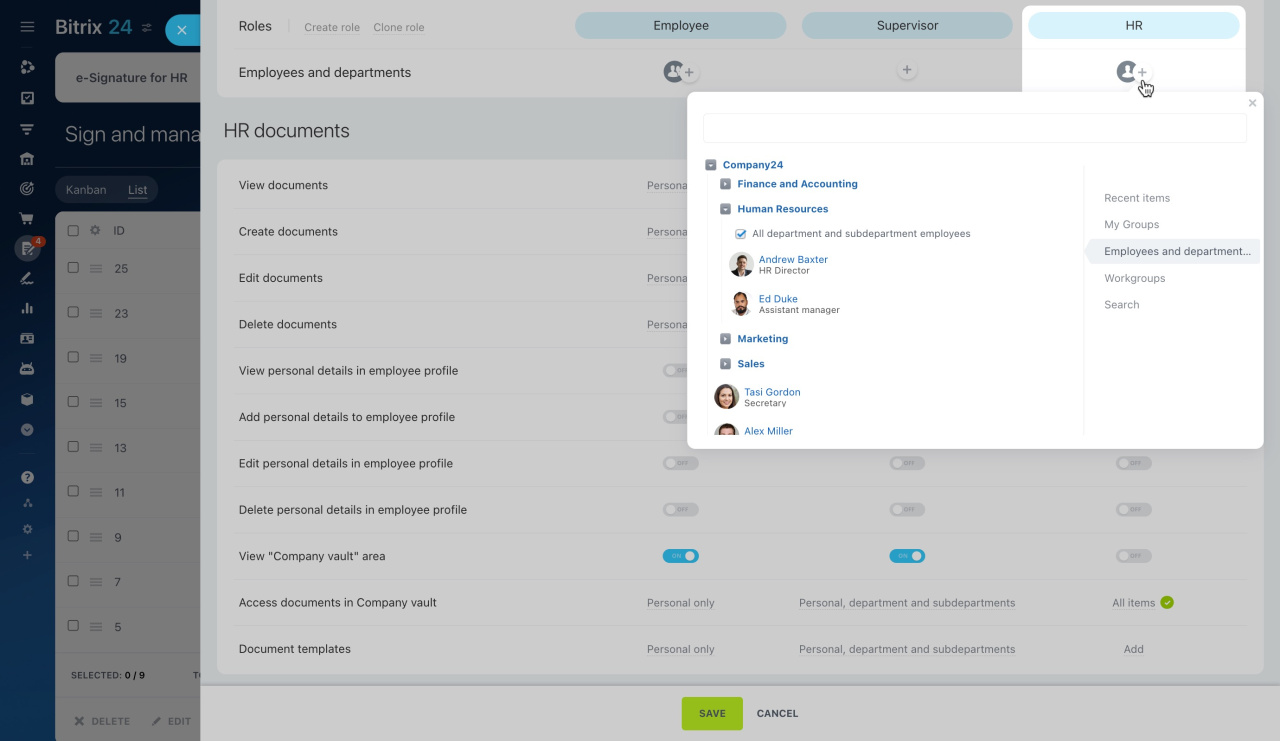
Click Create role and enter a role name.
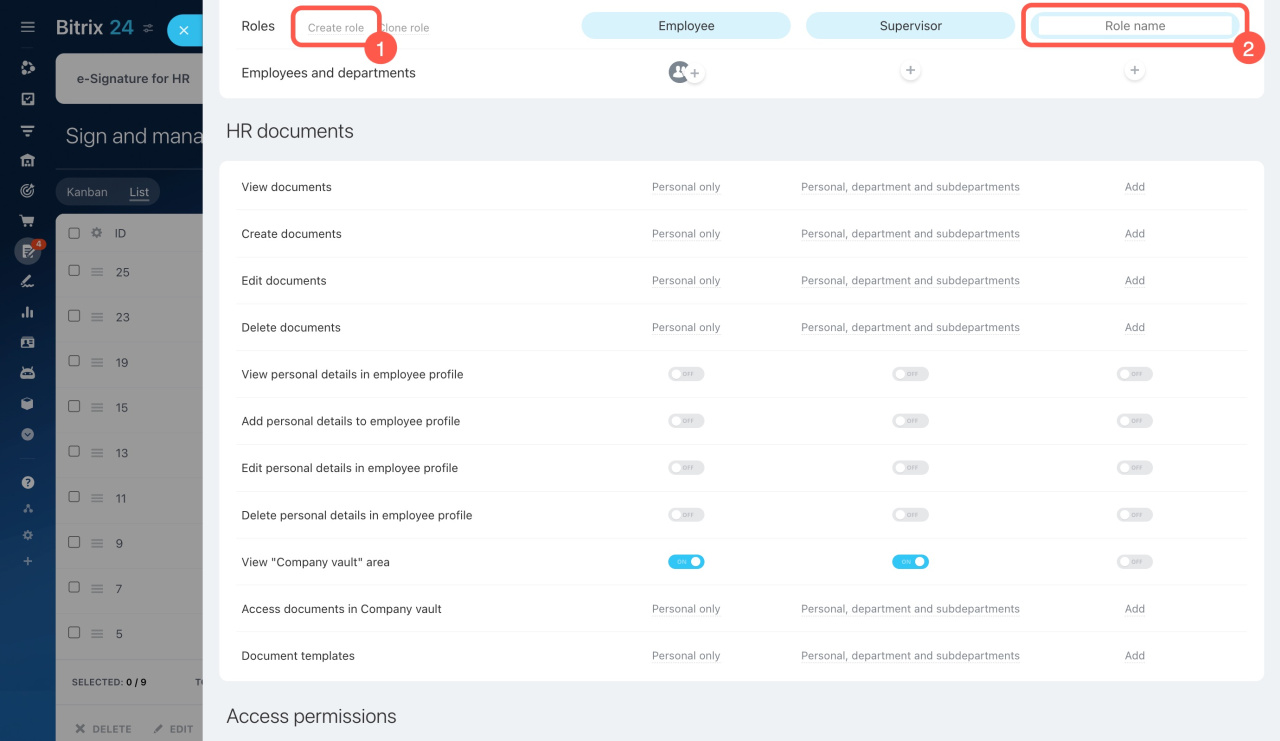
On the left, you will see available permissions. Configure who can:
- View, create, edit, or delete documents
- View, add, edit, or delete personal details in employee profiles
- View or access documents in the Company vault
- Access to document templates
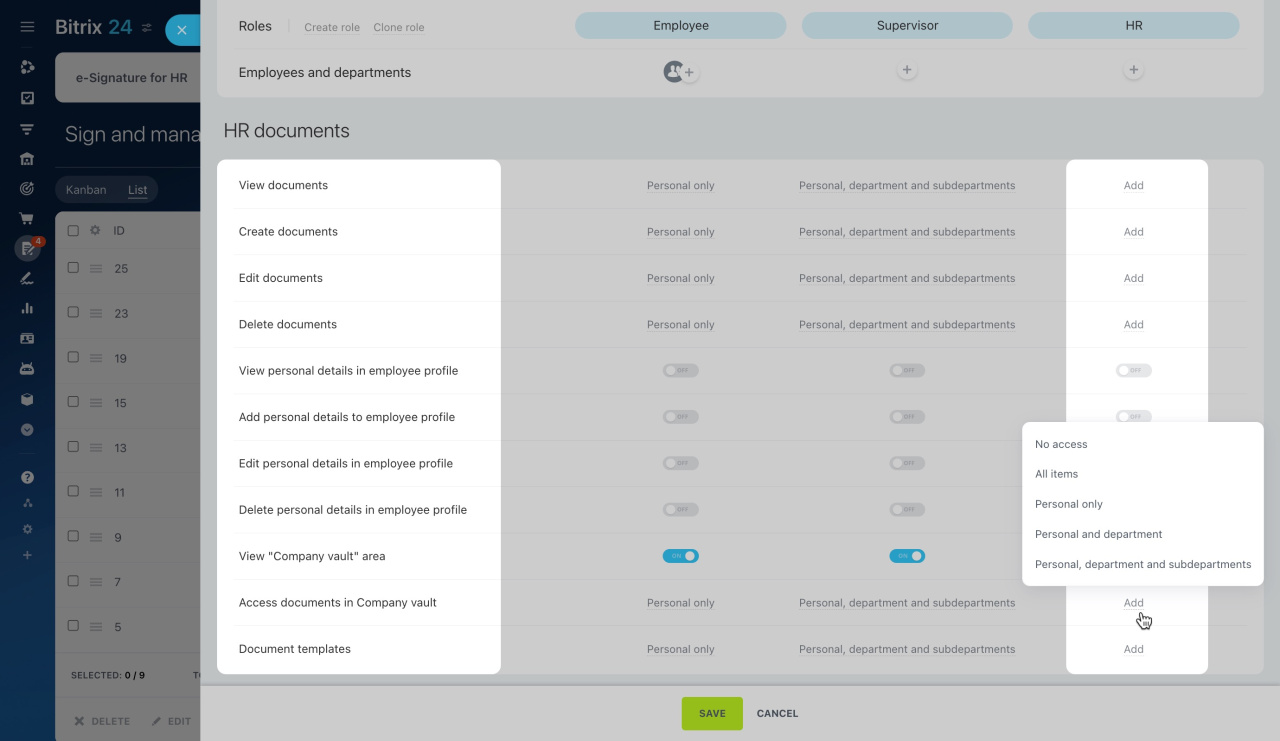
Choose the level of access for each role:
-
No access: No access to documents
-
All items: Access to all documents
-
Personal only: Access to documents the user signed
-
Personal and department: Access to their documents and their department’s documents
-
Personal, department and subdepartments: Access to documents within their department and subdepartments
-
All public items: Access to all documents not restricted by other users
Assign employees to roles
- Click Add (+) under the desired role.
- Select employees, departments, or groups.
For example, HR employees may need full access, while accountants may only need access to create and store documents.
In brief
-
All users have access to e-Signature for HR by default.
-
Administrators and supervisors can adjust permissions.
-
Two default roles are available: Employee and Supervisor.
-
You can create custom roles and configure permissions as needed.